
QR code avis Google : comment le créer, l'imprimer et bien le placer
En bref
- Le lien et le QR code d'avis se récupèrent depuis votre fiche, sur ordinateur : « Voir les avis », puis l'icône « Partager » à côté de « Recevoir plus d'avis ».
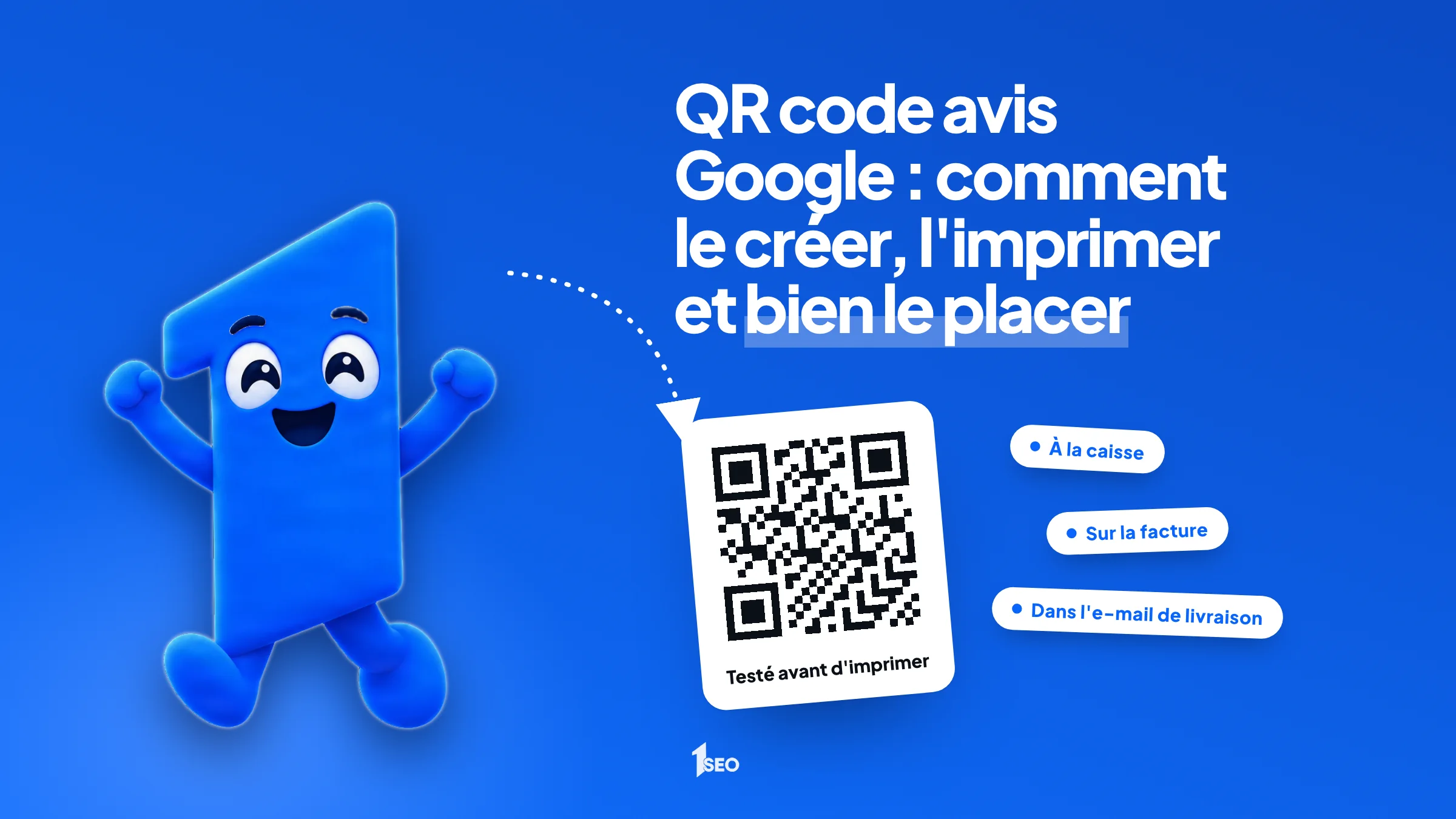
- Testez le code sur un téléphone avant de l'imprimer, puis placez-le là où le client a une minute : caisse, facture, e-mail de livraison.
- Google interdit l'avantage offert contre un avis, le tri des clients contents et les avis de vos salariés : un seul code, le même pour tous.
Pour obtenir le lien d'avis Google de votre fiche et son QR code, ouvrez la fiche sur ordinateur, cliquez sur « Voir les avis », puis sur l'icône « Partager » à côté de « Recevoir plus d'avis ». Les libellés de Google peuvent évoluer : en cas de doute, suivez la page d'aide officielle.
01.Comment obtenir le lien d'avis Google de votre fiche ?
Le lien d'avis est l'adresse qui permet à un client de laisser un avis sur votre fiche d'établissement. Le QR code sert au même usage : le client le scanne avec son téléphone au lieu de taper une adresse. Google fournit les deux dans l'interface de votre fiche.
La procédure, d'après l'aide Google :
- Ouvrez votre fiche d'établissement sur business.google.com.
- Cliquez sur « Voir les avis », puis sur l'icône « Partager » à côté de « Recevoir plus d'avis ».
- Pour copier le lien, cliquez sur « Copier ». Pour envoyer la demande, vous pouvez aussi passer par e-mail, par message WhatsApp ou par une publication Facebook.
Google précise que les QR codes d'avis ne peuvent pas, pour le moment, être générés depuis un appareil mobile. Faites cette étape sur un ordinateur, puis envoyez-vous le fichier ou le lien.
02.Comment télécharger le QR code et le tester avant de l'imprimer ?
Sur le même écran, faites un clic droit sur le QR code, puis choisissez « Enregistrer l'image sous ». Gardez le fichier dans un dossier que vous retrouverez, avec le lien copié dans une note : vous en aurez besoin pour les SMS et les e-mails.
Avant d'imprimer, faites trois vérifications :
- Scannez le code avec l'appareil photo d'un smartphone. Il suffit de le pointer vers le code et de toucher le lien qui s'affiche.
- Contrôlez la fiche ouverte. Le nom et l'adresse affichés doivent être les vôtres. Si vous gérez plusieurs établissements, chacun a sa fiche, donc son propre code.
- Arrêtez-vous avant d'écrire. Un avis de test publié par vous sur votre propre fiche relève du risque de conflit d'intérêts que la politique de Google interdit.
Faites le test hors de votre Wi-Fi, comme un client en magasin. Imprimez ensuite le code net, sans étirer l'image, puis scannez la version papier avant de l'afficher. Le client doit être connecté à un compte Google pour publier un avis : l'écran qu'il verra peut donc lui demander de se connecter.
03.Où placer le lien et le QR code ?
Google donne des idées : indiquer le lien ou le QR code sur vos reçus, dans vos e-mails de remerciement, à la fin d'une discussion, ou imprimer le QR code et l'afficher dans votre magasin. Le bon emplacement dépend de la façon dont vous voyez vos clients.
| Votre situation | Où mettre le lien ou le QR code | Pourquoi ça marche |
|---|---|---|
| Local ouvert au public (coiffeur, restaurant, boutique) | Caisse ou comptoir, ticket, carte de visite remise au client | Le client scanne juste après son achat, devant vous |
| Intervention à domicile (plombier, électricien) | Facture ou devis en PDF, SMS envoyé après l'intervention | Il n'y a pas de comptoir : le lien suit le client |
| Prestation à distance (consultant, graphiste) | E-mail de livraison, signature d'e-mail, fin de visioconférence | Le client est déjà sur son écran |
Placez le code à un endroit où le client a une minute devant lui, pas dans un coin qu'il croise en partant. Un seul code par support suffit.
La stratégie complète de collecte (bon moment, relances, rythme) est détaillée dans le guide pour demander des avis Google.
04.Quelle phrase écrire à côté du QR code ?
Un QR code seul ne dit pas ce qu'on attend du client. Une phrase courte suffit, la même pour tout le monde, sans contrepartie. Trois modèles à adapter :
- Au comptoir : « Votre avis honnête sur Google aide les prochains clients à choisir. Scannez le code, c'est une minute. »
- Sur une facture : « Votre avis compte : scannez ce code pour le laisser sur Google. »
- Par SMS après une intervention : « Bonjour {prénom}, merci pour votre confiance. Si vous avez une minute, vous pouvez donner votre avis sur Google ici : {lien} »
Demandez un avis, pas une note. Une phrase du type « laissez 5 étoiles » oriente l'avis, alors que Google attend des avis qui reflètent une expérience réellement vécue. Ne proposez pas non plus un texte à recopier.
05.Que Google interdit-il quand on distribue un QR code d'avis ?
Le QR code est un outil neutre. Ce qui est encadré, c'est la manière de s'en servir. Les règles viennent de l'aide Google sur les avis et de sa politique sur les contenus publiés dans Google Maps.
| Pratique | Ce que dit Google |
|---|---|
| Offrir une remise, un produit ou un service gratuit à qui scanne et note | Un avantage en échange d'un avis est de l'engagement artificiel, « strictement interdit » |
| Ne montrer le code qu'aux clients contents, ou les trier avant | La politique interdit de solliciter des avis positifs de façon sélective |
| Décourager les avis négatifs, ou proposer un avantage contre leur suppression | Interdit : déconseiller ou interdire de publier des avis négatifs relève de la manipulation des notes |
| Faire scanner le code par vos salariés ou d'anciens salariés | Un conflit d'intérêts peut inclure un emploi actuel ou ancien |
| Écrire l'avis à la place du client | Les avis doivent refléter une expérience réellement vécue |
Prenons le cas du QR code qui mène d'abord à un petit questionnaire « êtes-vous satisfait ? » et n'envoie vers Google que les clients contents. Cela revient à solliciter les avis positifs de façon sélective. Le plus sûr est un seul QR code, qui ouvre l'avis de votre fiche pour tous les clients.
Google indique que ces avis sont supprimés, et que le non-respect des règles peut entraîner des restrictions sur la fiche.
06.Le lien ou le QR code ne marche pas : que vérifier ?
Commencez par l'endroit où vous l'avez créé : la fiche doit être ouverte depuis business.google.com, dans un navigateur d'ordinateur. Si vous ne voyez pas « Recevoir plus d'avis », comparez vos écrans avec la page d'aide « Créer un lien ou un QR code pour demander des avis » : les libellés de Google peuvent changer d'une mise à jour à l'autre.
Si le code imprimé ne s'ouvre pas alors que le fichier d'origine fonctionne, le problème vient de l'impression : réimprimez-le plus net, sur fond clair. Si le code ouvre la mauvaise fiche, retournez sur la bonne fiche et récupérez-en un nouveau. Si le client arrive sur un écran de connexion, c'est normal : il doit utiliser un compte Google pour publier.
07.Pour aller plus loin
Une fois le code en place :
- Demander des avis Google : le bon moment, les messages et le rythme de collecte.
- Répondre aux avis Google : la méthode et les modèles pour chaque avis reçu.
- Optimisation de la fiche Google Business Profile : le service qui prépare la fiche sur laquelle vos clients arrivent.
Conclusion
Récupérez le lien aujourd'hui depuis un ordinateur, testez le QR code sur un téléphone, puis placez-le là où vos clients paient ou reçoivent votre facture. La même demande pour tous, rien en échange : c'est ce qui protège vos avis.
Pour faire vérifier votre fiche avant d'envoyer vos clients dessus, demandez votre audit gratuit.
Pour aller plus loin
La suite logique de cette lecture
Le serviceOptimisation Google Business ProfileVotre fiche Google, optimisée entièrementDécouvrir le serviceSources & références
À propos de l'auteur
